Im Detail
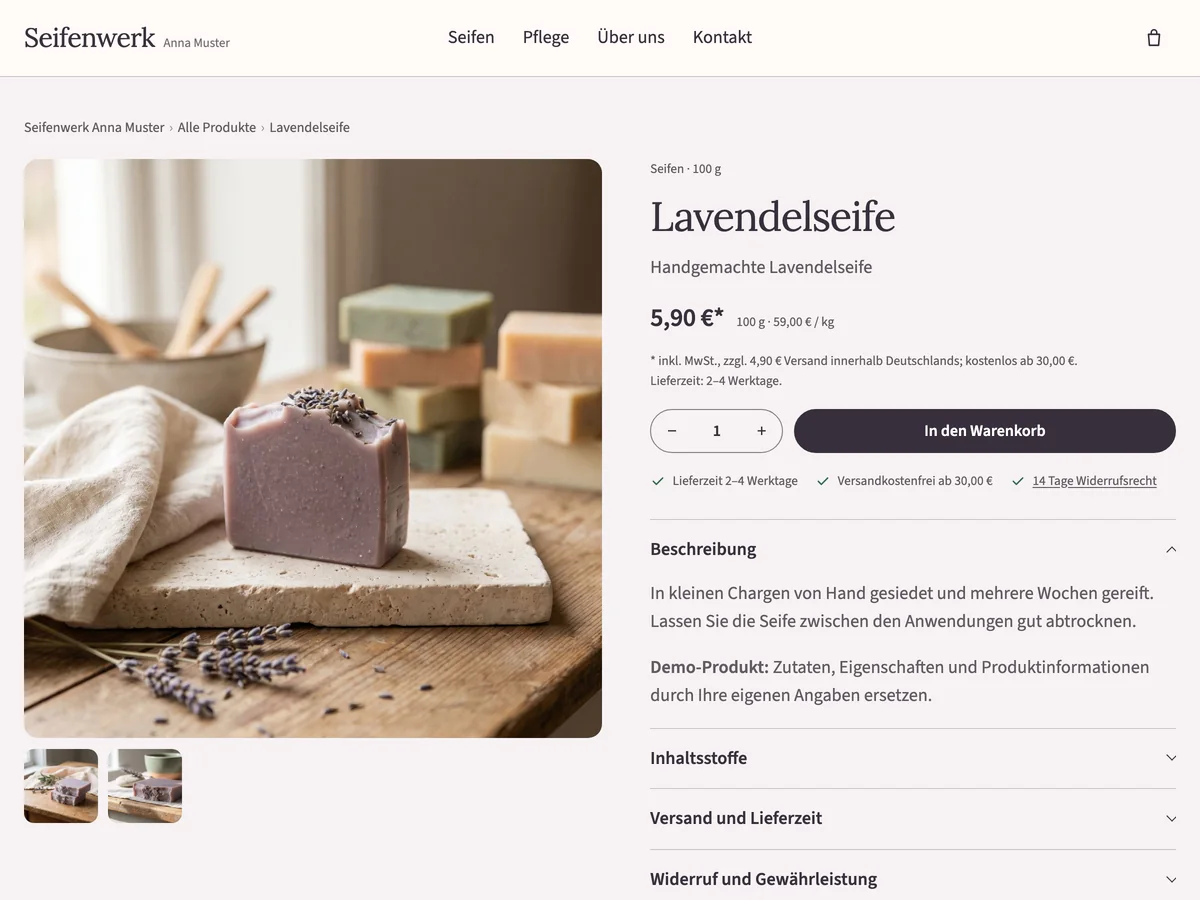
- Produkte mit Bildern und Bestand: Produktliste und eigene Produktseiten, Hauptbild und weitere Bilder aus der Contao-Dateiverwaltung. Ausverkaufte Produkte bleiben sichtbar, können aber nicht bestellt werden.
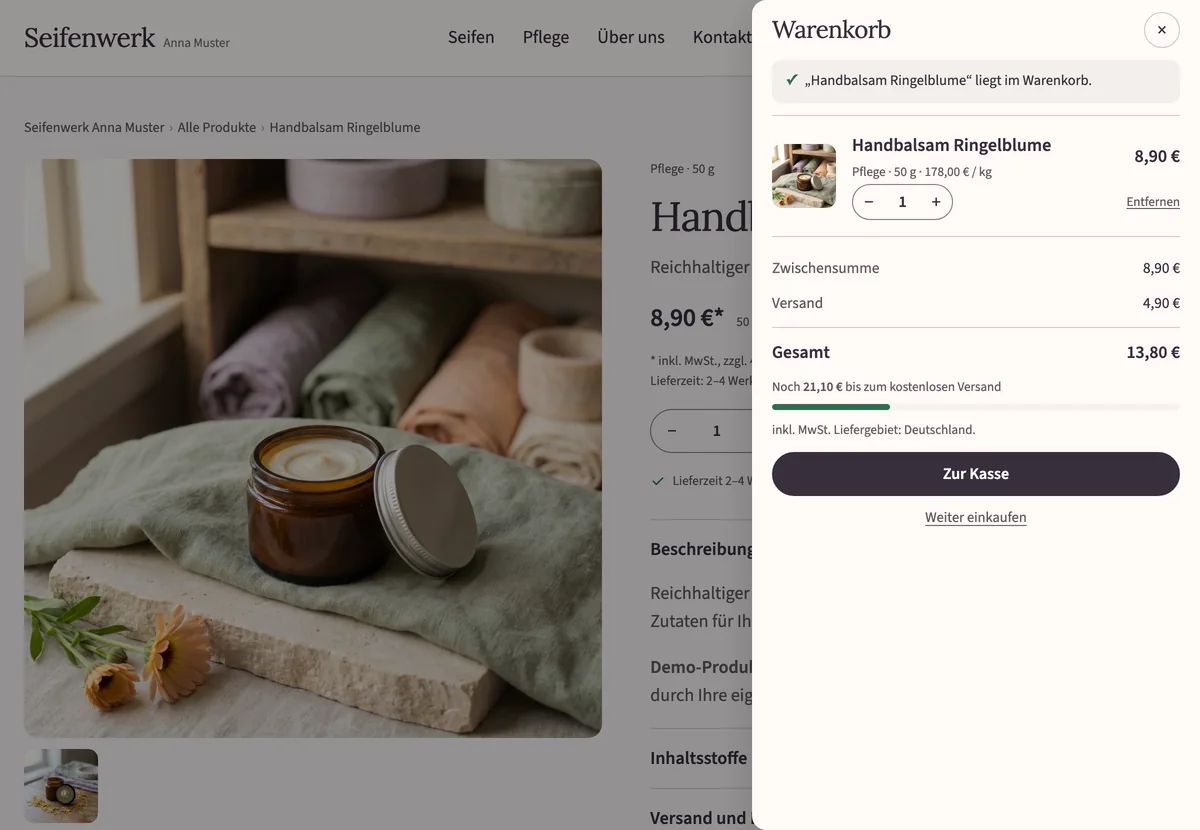
- Grundpreis, Warenkorb und Kasse: Preis pro Kilogramm oder Liter, Versand und gegebenenfalls Abholung sowie Pflichtangaben in einem Ablauf. Bestellungen sind ohne Kundenkonto möglich.
- Bestätigung, HTML-Mail und Rechnung: Kunden- und Händlermails halten die Angaben der Bestellung fest. Optional entstehen archivierte PDF-Rechnungen mit fortlaufender Nummer und Storno-Belegen.
- Vorkasse und Stripe: Vorkasse ist voreingestellt, mit Bankdaten und Überweisungs-QR. Stripe wird über das Zahlungs-Bundle eingerichtet und erscheint erst nach vollständiger Einrichtung. Zahlungseingänge und Erstattungen sind im Backend nachvollziehbar.
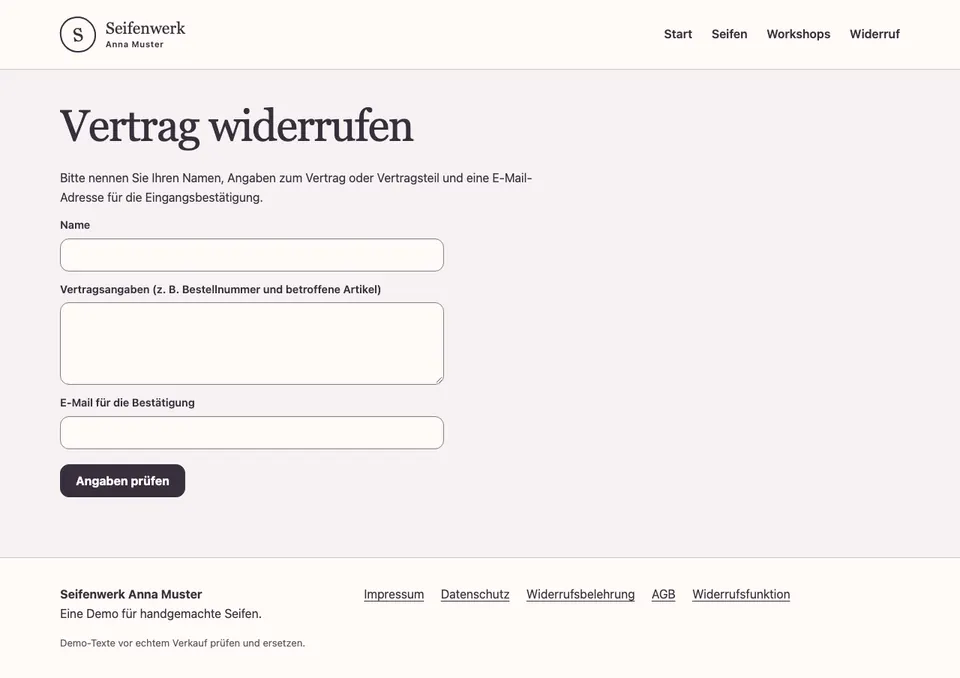
- Widerrufszuordnung: Eingänge aus dem Widerrufs-Bundle werden mit der Bestellung verbunden. Eine Rückzahlung erfolgt erst nach deiner Prüfung.
Keine Rechtsberatung. Die Software ersetzt auch keine Steuerberatung. Rechtstexte, Steuerstatus, Produktkennzeichnung und deine Abläufe müssen vor echten Verkäufen fachlich geprüft werden. Die Texte der Demo sind Platzhalter.
Assistent und erste Schritte im Backend
Bereite Verkäuferdaten, Bankverbindung, Produktdaten und geprüfte Rechtstexte vor. Veröffentliche die Seiten für Shop, Impressum, Datenschutz und Widerrufsbelehrung. Dein Hosting braucht MySQL oder MariaDB mit Berechtigung für Datenbank-Trigger sowie einen funktionierenden Mailversand; lass das bei Bedarf von deiner Betreuung prüfen.
- Richte unter Inhalte → Widerruf einrichten die Händleradresse und den öffentlichen Pfad ein. Lege eine veröffentlichte Seite mit dem Inhaltselement Widerrufsfunktion an und verlinke sie sichtbar im Footer.
- Füge auf deiner Shop-Seite das Inhaltselement Produktliste ein.
- Gehe unter Inhalte → Shop einrichten die acht Schritte durch: Verkäuferangaben, Steuerstatus und Kundschaft, Warenart, Versand und Abholung, Zahlung, Rechtstextseiten sowie Rechnungspräfix und Rechnungsausgabe. Aktiviere PDF-Rechnungen im letzten Schritt nur, wenn du sie nutzen möchtest. Der Assistent entscheidet nicht über die fachlich richtige Steuerbehandlung.
- Prüfe unter Inhalte → Zahlung einrichten die Vorkasse-Einstellungen. Für Stripe richtest du zunächst den Testmodus und die Verbindung zu Stripe ein; bei der ersten Einrichtung unterstützen wir dich gern.
- Lege unter Inhalte → Produkte deine ersten Produkte an und veröffentliche sie. Pflege Alt-Texte in der Dateiverwaltung und prüfe den Startklar-Check.
- Spiele einen vollständigen Testkauf durch: Kunden- und Händlermail, Zahlung, gegebenenfalls Rechnung, Widerruf und Erstattung. „Startklar“ bestätigt die technische Einrichtung, keine rechtliche oder steuerliche Freigabe.
Gestaltung und Grenzen
Die optionale Grundgestaltung übernimmt Schrift und Farben deiner Website und lässt sich im Assistenten abschalten. Für ein kleines Sortiment bleibt die Verwaltung in Contao; eine Warenwirtschaft ist nicht enthalten. Mailversand und laufende Verarbeitung müssen für den Livebetrieb von deiner technischen Betreuung eingerichtet und überwacht werden.
Für Entwickler
Die Twig-Vorlagen für Produktliste, Produktseite, Warenkorb, Checkout und Bestätigung lassen sich im Contao Template Studio gezielt überschreiben. Gemeinsame CSS-Variablen mit Widerruf und Seminaren passen die Oberfläche an dein Theme an.
Nach der Einrichtung kann die technische Prüfung ausgeführt werden:
php bin/console mini-shop:doctorPrüfe außerdem Mailtransport, Datenbank-Trigger und die Verarbeitung ausstehender Mails und Rechnungen auf dem Zielserver. Zugang zum installierbaren Paket erhältst du nach der Bestellung über deinen persönlichen Download-Link.